
178.22.122.100) را روی کارت شبکه فعال کنید.
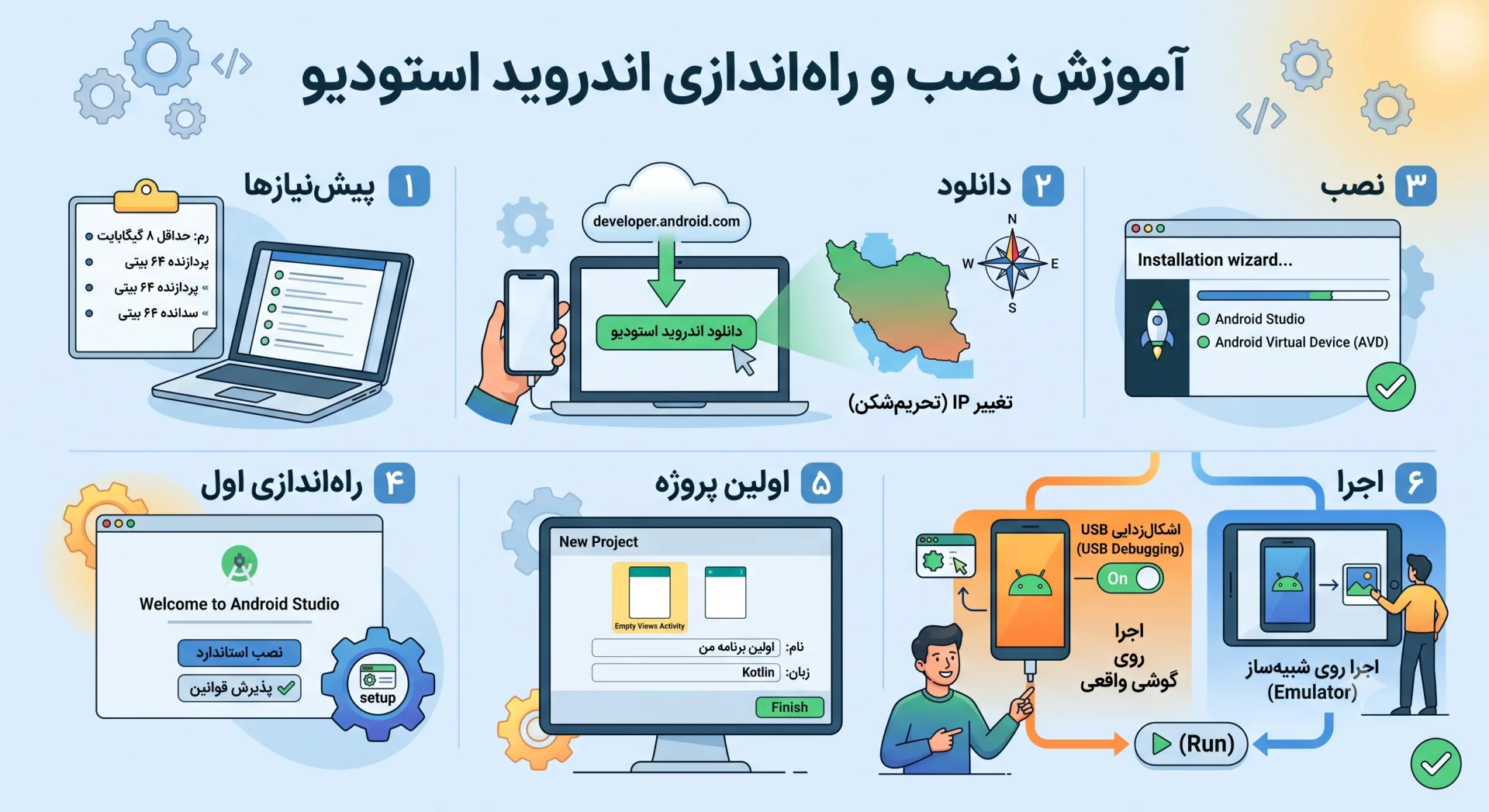
اندروید استودیو (Android Studio) محیط توسعه رسمی و یکپارچه گوگل برای شروع یادگیری در مسیر نقشه راه برنامه نویسی اندروید است. با وجود قدرت فوقالعاده این محیط، فرآیند نصب اولیه و دانلود پکیج های توسعه در ایران به دلیل تحریم ها و کندی اینترنت میتواند چالشبرانگیز باشد. در این راهنمای جامع گامبهگام، مراحل نصب بدون خطا، تنظیم ابزار های SDK و راهاندازی سریعترین شبیه ساز را در سال ۲۰۲۶ بررسی میکنیم.
جدول حداقل سیستم و سیستم پیشنهادی برای اجرای روان
پیش از دانلود نرم افزار، اطمینان حاصل کنید سخت افزار رایانه شما مشخصات زیر را پوشش میدهد:
| قطعه سخت افزاری | حداقل مشخصات (اجرای پایه) | مشخصات پیشنهادی (توسعه بدون لگ) |
|---|---|---|
| سیستمعامل | ویندوز ۱۰ (۶۴ بیتی) یا macOS ۱۲ Monterey | ویندوز ۱۱ بروز یا macOS با تراشه Apple Silicon (M۱/M۲/M۳/M۴) |
| پردازنده (CPU) | پردازنده ۴ هستهای Intel Core i۵ نسل ۶ به بالا یا معادل AMD | پردازنده ۶ یا ۸ هستهای نسل ۱۲ به بالا با پشتیبانی از مجازی سازی VT-x |
| حافظه رم (RAM) | ۸ گیگابایت (تنها با گوشی واقعی) | ۱۶ یا ۳۲ گیگابایت (جهت اجرای همزمان محیط کد نویسی و شبیه ساز) |
| حافظه ذخیره سازی | حداقل ۲۰ گیگابایت فضای خالی روی هارد | حافظه فوق سریع SSD NVMe M.۲ با حداقل ۶۰ گیگابایت فضای آزاد |
۱. دانلود و اجرای فایل نصب اندروید استودیو
نسخه رسمی اندروید استودیو را میتوانید مستقیماً از وبسایت توسعه دهندگان گوگل دریافت کنید. در صورتی که لینک دانلود رسمی به دلیل محدودیت های منطقهای مسدود باشد، استفاده از DNS تحریمشکن شکن (178.22.122.100) دسترسی کامل را برقرار میسازد.
- فایل نصب دانلود شده (
android-studio-xxxx-windows.exe) را با کلیکراست و گزینه Run as administrator اجرا کنید. - در مرحله Choose Components، حتماً اطمینان حاصل کنید که چکباکس Android Virtual Device (AVD) فعال باشد تا امکان ساخت شبیه ساز برای شما فراهم گردد.
- مسیر نصب نرم افزار را تایید کرده و دکمه Install را فشار دهید تا پروسه اکسترکت فایل ها به پایان برسد.
۲. ویزارد اولیه و دانلود خودکار Android SDK
هنگامی که برای نخستینبار اندروید استودیو را اجرا میکنید، یک پنجره راهنما (Setup Wizard) باز میشود:
- مرحله Install Type: گزینه Standard را انتخاب کنید تا استودیو خود پکیج های بهینه را برگزیند.
- مرحله انتخاب تم: تم دلخواه (تیره Dark یا روشن Light) را انتخاب نمایید.
- مرحله SDK Components Setup: نرم افزار لیستی از ابزار های ضروری شامل
Android SDK PlatformوBuild Toolsرا برای دانلود آماده میکند. در صورت بروز هرگونه کندی یا خطای اتصال حین بیلد این ابزار ها، مطالعه راهنمای تخصصی رفع مشکلات گریدل در اندروید استودیو و افزایش سرعت بیلد به شما کمک شایانی خواهد کرد.
۳. راه اندازی و اجرای شبیه ساز بدون افت فریم (Android Emulator)
یکی از دغدغه های همیشگی توسعه دهندگان، اجرای روان شبیه ساز داخلی است. برای دستیابی به بالاترین سرعت:
- ابتدا وارد بایوس (BIOS/UEFI) مادربورد سیستم خود شوید و قابلیت Virtualization Technology (Intel VT-x یا AMD-V) را روی حالت
Enabledقرار دهید. - در اندروید استودیو، از منوی بالا به بخش Tools > Device Manager بروید و دکمه Create Device را بزنید.
- یک دستگاه بهینه مانند Pixel ۷ یا Pixel ۸ را انتخاب کرده و در تب دانلود Image، نسخه مبتنی بر x۸۶_۶۴ را دریافت کنید (ایمیج های x۸۶_۶۴ روی پردازنده های رایانه به مراتب سریعتر از معماری ARM اجرا میشوند).
- پس از ساخت، دستگاه را روشن کنید تا محیط تست پروژه هایی مدرن شما مانند آموزش جامع Jetpack Compose بدون نیاز به اتصال کابل تلفن همراه آماده شود.
۴. رفع خطاهای رایج هنگام نصب اولیه
نتیجه گیری
نصب دقیق و اصولی محیط توسعه اندروید استودیو، پایهایترین گام برای ورود مقتدرانه به دنیای ساخت اپلیکیشن های موبایل است. با پیکربندی صحیح مسیرها و ابزار های توسعه، میتوانید بدون نگرانی از خطاهای جانبی، روی یادگیری الگو های نوین کد نویسی تمرکز کنید.
پرسش های متداول کاربران درباره نصب و راه اندازی اندروید استودیو
بهترین سیستم عامل برای نصب و اجرای اندروید استودیو چیست؟
ویندوز ۱۰ و ۱۱ نسخه ۶۴ بیتی بروز و همچنین سیستم عامل macOS روی مکبوک های مجهز به تراشه Apple Silicon (سری M) سریعترین و پایدارترین عملکرد را ارائه میدهند.
آیا برای اجرای اندروید استودیو نیاز به نصب جاوا JDK جداگانه است؟
خیر. نسخه های مدرن اندروید استودیو دارای نسخه داخلی جاوا ۱۷ (Embedded OpenJDK) هستند و نیازی به دانلود و نصب جداگانه JDK وجود ندارد.
برای حل مشکل دانلود نشدن SDK در ایران در اولین اجرا چه کنیم؟
کافی است روی کارت شبکه ویندوز دی ان اس تحریم شکن شکن (۱۷۸.۲۲.۱۲۲.۱۰۰) یا الکترو را تنظیم کنید تا دسترسی مستقیم و بدون قطعی به مخازن گوگل برقرار شود.
حداقل رم مورد نیاز برای اجرای روان شبیه ساز اندروید چقدر است؟
حداقل رم برای اجرای همزمان اندروید استودیو و شبیه ساز ۱۶ گیگابایت است. اگر سیستم شما ۸ گیگابایت رم دارد، پیشنهاد می شود به جای شبیه ساز، گوشی واقعی را با کابل USB برای تست برنامه ها متصل کنید.
چگونه خطای HAXM یا Hyper-V را هنگام اجرای شبیه ساز اندروید در ویندوز حل کنیم؟
در پردازنده های مدرن اینتل و AMD، قابلیت Virtualization Technology (VT-x یا AMD-V) را در بایوس فعال کرده و از بخش Windows Features گزینه Windows Hypervisor Platform را تیک بزنید تا شبیه ساز بومی اجرا گردد.
دلیل بروز خطای Android SDK location should not contain whitespace چیست؟
اسکریپت های کامپایلر گریدل با کاراکترهای فاصله یا حروف فارسی در مسیر نام کاربری ویندوز دچار مشکل می شوند؛ مسیر SDK را همیشه در مسیری ساده مانند C:\Android\Sdk تعریف کنید.
چگونه مسیر کش و پکیج های سنگین اندروید استودیو را به درایو دیگری منتقل کنیم؟
با تعریف متغیر محیطی ANDROID_USER_HOME و GRADLE_USER_HOME در تنظیمات Environment Variables ویندوز، پوشه های حجیم کش را به راحتی به درایو با فضای خالی بیشتر هدایت فرمایید.
آیا می توان از گوشی واقعی شیائومی یا سامسونگ به جای شبیه ساز برای دیباگ استفاده کرد؟
بله؛ کافی است گزینه USB Debugging را در Developer Options گوشی فعال کرده و با کابل تایپ سی یا از طریق وای فای (Wireless Debugging) گوشی را به اندروید استودیو متصل نمایید.


امتیاز و نظرات
هنوز نظری ثبت نشده است. اولین نفر باشید.