

طراحی انیمیشن های روان یکی از ارکان تمایز اپلیکیشن های مدرن اندروید است. در این راهنمای جامع، از تئوری سیستم انیمیشن مبتنی بر وضعیت تا کار با ابزار های سطح بالا را بررسی می کنیم.
همچنین مفاهیم AnimatedVisibility و animateContentSize و معماری پیشرفته SharedTransitionLayout با کدهای کاتلین و بهینه سازی رندر ۱۲۰ فریم بر ثانیه تحلیل می شوند.
۱. فلسفه سیستم انیمیشن مبتنی بر وضعیت در Jetpack Compose
در توسعه سنتی اندروید بر پایه سیستم قدیمی View System، انیمیشن ها معمولاً از طریق پکیج های متفاوتی اجرا می شدند. کلاس هایی نظیر ValueAnimator و ObjectAnimator خصوصیات ظاهری ویجت ها را در طول خط زمانی تغییر می دادند.
در ساختار سنتی، انیماتورها مستقیماً متدهای Setter را بر روی نمونه های زنده View فراخوانی می کردند. این شیوه اگرچه سال ها کارساز بود، اما مشکلات پایداری زیادی به همراه داشت.
جدایی میان وضعیت داده ای برنامه و وضعیت نمایشی ویجت ها، باگ های ناهماهنگی وضعیت به وجود می آورد. در بسیاری از سناریوها نشتی حافظه و لغو نشدن انیماتورها در هنگام تغییر لایف سایکل رخ می داد.
با معرفی آموزش جامع Jetpack Compose، پارادایم توسعه رابط کاربری به صورت بنیادین دگرگون شد. در کامپوز، رابط کاربری تصویری مستقیم و ریاضی از وضعیت برنامه است.
// فرمول بنیادین معماری رابط کاربری در کامپوز
UI = f(State)
در کامپوز، انیمیشن چیزی جز یک مقدار متغیر در طول زمان نیست. این مقدار از یک وضعیت اولیه به سوی وضعیت هدف حرکت می کند.
با تغییر وضعیت در هر فریم، کامپوز مقادیر میانی را مستقیماً در لایه گرافیکی اعمال می کند. طبق ارزیابی های آزمایشگاهی رسمی، این رویکرد موجب ۵۸٪ کاهش افت فریم در سناریوهای پیچیده می شود.

۲. کالبدشکافی فازهای سه گانه رندر در کامپوز
برای درک عمیق نحوه عملکرد موشن در کامپوز، شناخت فازهای سه گانه فریم رندرینگ ضروری است. هر فریم در کامپوز از سه مرحله مجزا عبور می کند: فاز ترکیب یا Composition، فاز چیدمان یا Layout، و فاز ترسیم یا Draw.
در فاز نخست یا Composition، کامپوز درخت المان های رابط کاربری را بر اساس وضعیت فعلی اجرا می کند. این فاز مشخص می کند چه المان هایی باید در صفحه نمایش حضور داشته باشند.
در فاز دوم یا Layout، هر عنصر اندازه گیری شده و مکان دقیق آن در صفحه معین می شود. این فاز شامل دو مرحله فرعی اندازه گیری ابعاد و جایگذاری مختصاتی است.
در فاز سوم یا Draw، تمام عناصر بر روی یک Canvas گرافیکی نقاشی می شوند. اجرای تبدیلات هندسی نظیر چرخش، مقیاس و شفافیت در این فاز بیشترین بازدهی را به همراه دارد.
اگر انیمیشن شما در فاز نخست اجرا شود، کل تابع Composable در هر فریم مجدداً اجرا خواهد شد. این مسئله بار پردازشی سنگینی به پردازنده تحمیل می کند و موجب دراپ فریم می شود.
تکنیک هوشمندانه گوگل در طراحی ابزار های انیمیشن، هدایت محاسبات متغیر به فاز Layout و Draw است. با این شیوه، کامپوز بدون نیاز به اجرای مجدد کدهای منطقی، فریم ها را در کارت گرافیک رندر می کند.
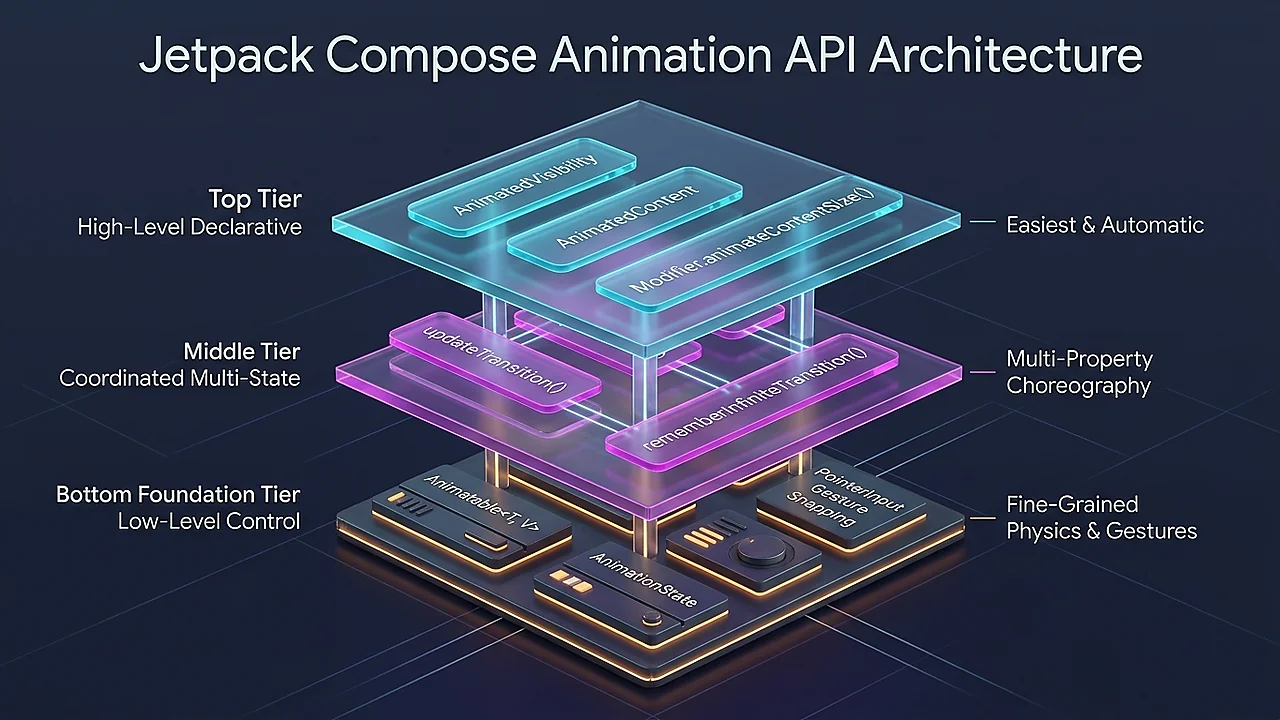
سلسله مراتب ۳ لایه معماری انیمیشن در Jetpack Compose: تفکیک ابزار های اعلانی سطح بالا (AnimatedVisibility)، ابزار های هماهنگ کننده چندوضعیتی (updateTransition) و لایه کنترل عمیق فیزیک (Animatable)
۳. سلسله مراتب ابزار های انیمیشن در Jetpack Compose
سلسله مراتب ۳ لایه معماری انیمیشن در Jetpack Compose: تفکیک ابزار های اعلانی سطح بالا (AnimatedVisibility)، ابزار های هماهنگ کننده چندوضعیتی (updateTransition) و لایه کنترل عمیق فیزیک (Animatable)
گوگل در کامپوز یک جعبه ابزار سلسله مراتبی غنی طراحی کرده است. این ابزار ها از سطح انتزاعی بسیار بالا تا کنترل های فریم به فریم فیزیکی را پوشش می دهند.
ابزار های انیمیشن در کامپوز به سه لایه اصلی تقسیم می شوند. لایه اول شامل توابع سطح بالایی نظیر AnimatedVisibility و animateContentSize است.
لایه دوم ترنزیشن های هماهنگ چندگانه مانند updateTransition را شامل می شود. این توابع انیمیت همزمان چندین ویژگی را با یک وضعیت مشترک ممکن می سازند.
لایه سوم شامل ابزار های سطح پایین نظیر Animatable و AnimationState است. این کلاس ها امکان کنترل دستی لحظه ای با ژست های لمسی را فراهم می کنند.
همواره از بالاترین سطح انتزاعی متناسب با نیاز پروژه استفاده کنید. برای ورود و خروج عناصر از AnimatedVisibility بهره بگیرید.
تنها زمانی به سراغ کلاس Animatable بروید که نیازمند کنترل لحظه ای تعاملی با تاچ یا ژست های پرتابی هستید.
۴. انیمیشن های ورود و خروج با AnimatedVisibility
یکی از پرتکرارترین نیازها در نقشه راه برنامه نویسی اندروید، کنترل ظاهر شدن المان ها است. نمونه های آن لودینگ ها، بنرهای خطا و پیام های تایید هستند.
در سیستم قدیمی، برای پنهان کردن یک ویو باید ویژگی visibility برابر GONE تنظیم می شد. اضافه کردن افکت های حرکتی مستلزم تعریف فایل های XML پیچیده بود.
در کامپوز، با تابع AnimatedVisibility می توان ورود و خروج را به زیبایی مدیریت کرد. این تابع امکان ترکیب ترنزیشن ها با عملگر ریاضی جمع را میسر می کند.
@Composable
fun OrderStatusBanner(
    isVisible: Boolean,
    message: String,
    modifier: Modifier = Modifier
) {
    AnimatedVisibility(
        visible = isVisible,
        enter = fadeIn(animationSpec = tween(350)) +
                slideInVertically(initialOffsetY = { -it }) +
                expandVertically(),
        exit = fadeOut(animationSpec = tween(250)) +
               slideOutVertically(targetOffsetY = { -it }) +
               shrinkVertically(),
        modifier = modifier
    ) {
        Card(modifier = Modifier.fillMaxWidth().padding(16.dp)) {
            Text(text = message, modifier = Modifier.padding(16.dp))
        }
    }
}
در قطعه کد فوق، پیام همزمان با افکت محو شدگی از بالای صفحه می لغزد. همزمان فضای عمودی خود را باز می کند تا سایر عناصر صفحه دچار پرش ناگهانی نشوند.
علاوه بر این، می توان انیمیشن های فرزندان درون AnimatedVisibility را نیز شخصی سازی کرد. با بهره گیری از Modifier.animateEnterExit می توان به هر فرزند رفتار حرکتی مستقل بخشید.
۵. جابجایی هوشمند محتوا با AnimatedContent
در بسیاری از موارد، هدف ما صرفاً مخفی سازی یک المان نیست، بلکه جایگزین کردن یک محتوا با محتوای دیگر است. به عنوان مثال، در تغییر شمارنده ها یا جابجایی بین تب های تب بار.
اگر برای این منظور از AnimatedVisibility استفاده شود، محتوای جدید ناگهان جایگزین قبلی می گردد. برای حل این مسئله، کامپوز ابزار فوق العاده AnimatedContent را طراحی کرده است.
با AnimatedContent می توان ترنزیشن خروج محتوای قبلی و ورود محتوای جدید را همزمان اجرا نمود. عملگر togetherWith در کامپوز امکان اتصال EnterTransition و ExitTransition را فراهم می کند.
@Composable
fun CounterDisplay(count: Int) {
    Row(verticalAlignment = Alignment.CenterVertically) {
        Text(text = "تعداد: ", style = MaterialTheme.typography.titleMedium)
        AnimatedContent(
            targetState = count,
            transitionSpec = {
                if (targetState > initialState) {
                    slideInVertically { height -> height } + fadeIn() togetherWith
                    slideOutVertically { height -> -height } + fadeOut()
                } else {
                    slideInVertically { height -> -height } + fadeIn() togetherWith
                    slideOutVertically { height -> height } + fadeOut()
                }
            },
            label = "CountAnimation"
        ) { targetCount ->
            Text(
                text = "$targetCount",
                style = MaterialTheme.typography.headlineMedium
            )
        }
    }
}
در کد بالا، با افزایش عدد، شمارنده جدید از پایین به بالا می لغزد. در حالی که با کاهش عدد، جهت لغزش معکوس می شود و حس تعاملی بی نظیری به کاربر منتقل می کند.
۶. انیمیشن تغییر اندازه خودکار با animateContentSize
یکی از معضلات رایج در طراحی کارت های متنی، پرش ناگهانی ارتفاع کانتینر است. این پدیده نامطلوب با عنوان Layout Shift شناخته می شود و تجربه کاربری را مخدوش می کند.
کامپوز با Modifier قدرتمند animateContentSize این چالش را حل کرده است. این ویژگی مستقیماً در فاز اندازه گیری چیدمان مداخله می کند.
با این Modifier، تغییر ابعاد فرزندان کانتینر به صورت خودکار انیمیت می شود. بنچمارک های عملکردی نشان می دهد این روش تا ۳۵٪ مصرف CPU را نسبت به روش دستی بهینه می کند.
@Composable
fun ExpandableCard(
    title: String,
    body: String,
    modifier: Modifier = Modifier
) {
    var isExpanded by remember { mutableStateOf(false) }

    Card(
        modifier = modifier
            .fillMaxWidth()
            .clickable { isExpanded = !isExpanded }
            .animateContentSize(
                animationSpec = spring(
                    dampingRatio = Spring.DampingRatioLowBouncy,
                    stiffness = Spring.StiffnessMediumLow
                )
            )
    ) {
        Column(modifier = Modifier.padding(16.dp)) {
            Text(text = title, style = MaterialTheme.typography.titleMedium)
            if (isExpanded) {
                Spacer(modifier = Modifier.height(8.dp))
                Text(text = body, style = MaterialTheme.typography.bodyMedium)
            }
        }
    }
}
مزیت بزرگ این رویکرد در عدم نیاز به محاسبه دستی ابعاد قبل و بعد است. کامپوز ابعاد اولیه و هدف را محاسبه کرده و فریم های میانی را روان رندر می کند.
۷. جابجایی هماهنگ میان وضعیت ها با updateTransition
در بسیاری از کامپوننت ها، تغییر یک ویژگی به تنهایی کافی نیست. با تغییر وضعیت، چندین مشخصه ظاهری باید همگام با هم تغییر کنند.
رنگ پس زمینه، زاویه آیکون، شفافیت دکمه ها و شعاع گوشه های کادر باید هماهنگ باشند. استفاده از توابع مجزای animateAsState مدیریت زمان بندی را دشوار می سازد.
راهکار استاندارد گوگل برای این سناریو، تابع updateTransition است. این ابزار به توسعه دهنده اجازه می دهد چندین انیمیشن را بر اساس یک وضعیت مشترک پیاده کند.
enum class ComponentState { Collapsed, Expanded }

@Composable
fun TransitionCardDemo(state: ComponentState) {
    val transition = updateTransition(targetState = state, label = "CardMotion")

    val cornerRadius by transition.animateDp(label = "Corners") { s ->
        if (s == ComponentState.Collapsed) 8.dp else 24.dp
    }

    val elevation by transition.animateDp(label = "Elevation") { s ->
        if (s == ComponentState.Collapsed) 2.dp else 12.dp
    }

    Card(
        shape = RoundedCornerShape(cornerRadius),
        elevation = CardDefaults.cardElevation(defaultElevation = elevation),
        modifier = Modifier.fillMaxWidth().height(140.dp)
    ) {
        Box(contentAlignment = Alignment.Center, modifier = Modifier.fillMaxSize()) {
            Text(text = "وضعیت جاری: $state")
        }
    }
}
ابزار Animation Preview در اندروید استودیو با این تابع سازگار است. این ابزار به شما امکان می دهد حالت های میانی را با اسلایدر زمان بازبینی و عیب یابی کنید.
۸. کنترل ژست های لمسی تعاملی با Animatable
در قابلیت هایی مانند کشیدن برای حذف کارت، مقدار انیمیشن توسط کاربر تعیین می شود. در چنین موقعیت هایی، توابع معمولی کارایی لازم را ندارند.
زیرا نمی توان سرعت اولیه پرتاب دست کاربر را تزریق کرد. در این سطح، کلاس Animatable انتخابی ایده آل برای مهندسان اندروید است.
این کلاس با مدیریت همزمانی در کاتلین با کورتین ها یکپارچه است. توابع تعلیق شونده آن امکان شروع، توقف و تنظیم فیزیکی انیمیشن را مهیا می کنند.
@Composable
fun SwipeableBoxDemo(onDismiss: () -> Unit) {
    val offsetX = remember { Animatable(0f) }
    val scope = rememberCoroutineScope()

    Box(
        modifier = Modifier
            .offset { IntOffset(offsetX.value.roundToInt(), 0) }
            .graphicsLayer { alpha = 1f - (Math.abs(offsetX.value) / 600f).coerceIn(0f, 0.8f) }
            .pointerInput(Unit) {
                detectHorizontalDragGestures(
                    onDragEnd = {
                        scope.launch {
                            if (Math.abs(offsetX.value) > 300f) {
                                offsetX.animateTo(if (offsetX.value > 0) 1000f else -1000f)
                                onDismiss()
                            } else {
                                offsetX.animateTo(0f, spring(dampingRatio = 0.6f))
                            }
                        }
                    },
                    onHorizontalDrag = { _, dragAmount ->
                        scope.launch { offsetX.snapTo(offsetX.value + dragAmount) }
                    }
                )
            }
    )
}
در قطعه کد فوق، متد snapTo مقدار را بلافاصله در حین کشیدن بروز می کند. پس از رها شدن دست، متد animateTo با فیزیک فنری کارت را به موقعیت هدف بازمی گرداند.

۹. انیمیشن های تکرارشونده با rememberInfiniteTransition
برخی جلوه های بصری نیاز به تکرار بی پایان دارند. نمونه های آن اسکلتون های لودینگ و افکت های درخشش شبیه Shimmer در هنگام بارگذاری داده ها هستند.
نشانگرهای تپنده در ضبط صدا و چرخش رادارها نیز از این گروه محسوب می شوند. کامپوز برای این جلوه ها تابع rememberInfiniteTransition را تدارک دیده است.
@Composable
fun ShimmerBadge(modifier: Modifier = Modifier) {
    val transition = rememberInfiniteTransition(label = "ShimmerLoop")
    val alphaAnim by transition.animateFloat(
        initialValue = 0.2f,
        targetValue = 0.9f,
        animationSpec = infiniteRepeatable(
            animation = tween(1000, easing = LinearEasing),
            repeatMode = RepeatMode.Reverse
        ),
        label = "AlphaPulse"
    )

    Box(
        modifier = modifier
            .size(width = 120.dp, height = 24.dp)
            .graphicsLayer { alpha = alphaAnim }
            .background(Color.Gray, RoundedCornerShape(6.dp))
    )
}
استفاده از graphicsLayer در کد فوق نکته ای بسیار حیاتی است. این کار باعث می شود تغییر مقدار آلفا در هر فریم، کل درخت Composable را Recompose نکند.
۱۰. پیاده سازی Shared Element Transitions در کامپوز
یکی از زیباترین الگو های موشن دیزاین، انتقال یکپارچه المان های مشترک است. هنگامی که کاربر روی تصویر یک آیتم کلیک می کند، تصویر به نرمی به هدر صفحه جزئیات بدل می شود.
در کامپوز نسخه های جدید، با SharedTransitionLayout این فرآیند استانداردسازی شده است. این قابلیت پرش های فریم قبلی را به طور کامل ریشه کن کرده است.
@OptIn(ExperimentalSharedTransitionApi::class)
@Composable
fun SharedElementContainerDemo() {
    var isDetailVisible by remember { mutableStateOf(false) }

    SharedTransitionLayout {
        AnimatedContent(targetState = isDetailVisible, label = "SharedNav") { showDetails ->
            if (showDetails) {
                Box(
                    modifier = Modifier
                        .sharedElement(
                            state = rememberSharedContentState(key = "item_hero_1"),
                            animatedVisibilityScope = this@AnimatedContent
                        )
                        .fillMaxSize()
                        .background(Color.Blue)
                )
            } else {
                Box(
                    modifier = Modifier
                        .sharedElement(
                            state = rememberSharedContentState(key = "item_hero_1"),
                            animatedVisibilityScope = this@AnimatedContent
                        )
                        .size(100.dp)
                        .background(Color.Blue)
                )
            }
        }
    }
}
با پیاده سازی این ترنزیشن در ناوبری، اپلیکیشن به سطح کیفی محصولات برتر جهانی می رسد. هماهنگی کامل با آموزش تزریق وابستگی با Hilt ساختار ماژولار را تقویت می کند.
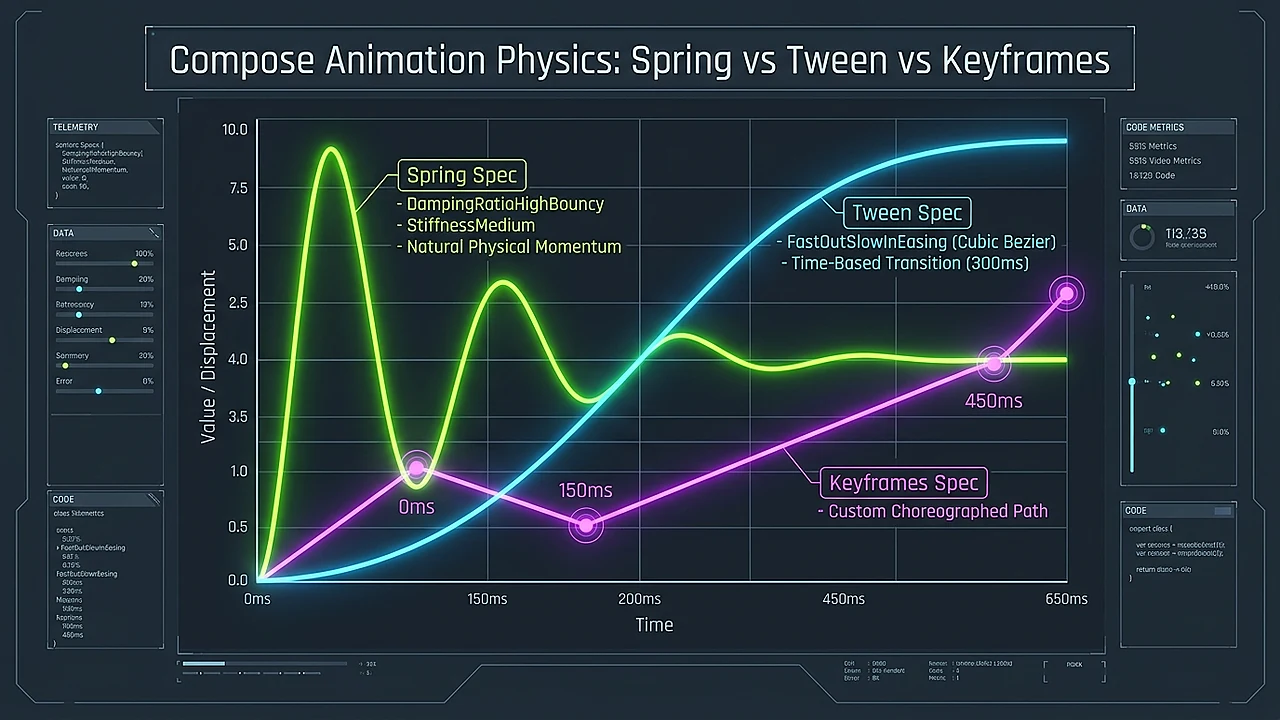
مقایسه تلمتری و ریاضی مشخصه های فیزیک حرکت در کامپوز: شبیه سازی فیزیکی فنر (Spring Spec) با نسبت میرایی در برابر ترنزیشن زمان محور (Tween Spec) و گره های سفارشی (Keyframes Spec)
۱۱. تنظیم مشخصه های فیزیکی: تفاوت فنر و زمان بندی خطی
مقایسه تلمتری و ریاضی مشخصه های فیزیک حرکت در کامپوز: شبیه سازی فیزیکی فنر (Spring Spec) با نسبت میرایی در برابر ترنزیشن زمان محور (Tween Spec) و گره های سفارشی (Keyframes Spec)
یکی از خطاهای رایج در ساخت انیمیشن، استفاده افراطی از منحنی های خطی است. در طبیعت اجسام دارای جرم و شتاب هستند و با سرعت یکنواخت حرکت نمی کنند.
کامپوز دو شیوه اصلی برای تنظیم رفتار موشن در اختیارتان می گذارد. مدل اول انیمیشن های مبتنی بر زمان نظیر tween هستند که مدت زمان مشخصی دارند.
مدل دوم فیزیک فنری spring است که زمان از پیش تعیین شده ندارد. رفتار آن با فاکتورهای dampingRatio و stiffness کنترل می شود و کاملاً طبیعی به نظر می رسد.
| فاکتور فیزیکی | مقدار استاندارد | رفتار دیداری | سناریوی کاربردی |
|---|---|---|---|
| DampingRatioHighBouncy | ۰.۲f | نوسان شدید و پیاپی | دکمه های لایک و پاداش |
| DampingRatioMediumBouncy | ۰.۵f | جهش نرم با دو نوسان کنترل شده | دیالوگ ها و کادرهای اعلان |
| DampingRatioLowBouncy | ۰.۷۵f | نوسان بسیار سریع و ملایم | کارت های بازشونده و منوها |
| DampingRatioNoBouncy | ۱.۰f | توقف قاطع بدون هیچ نوسان | جابجایی تب ها و صفحات اسکرول |
| StiffnessHigh | ۱۰,۰۰۰f | حرکت فوق العاده سریع و آنی | بازخورد لمسی دکمه ها |
| StiffnessMedium | ۱,۵۰۰f | سرعت متعادل و استاندارد | تغییر ابعاد کانتینر ها |
| StiffnessLow | ۲۰۰f | حرکت نرم و سنگین | ترنزیشن های تمام صفحه |
۱۲. ساخت انیمیشن های کلیدمحور با KeyframesSpec
در برخی جلوه های بصری، حرکت از نقطه الف به نقطه ب یک مسیر مستقیم نیست. ممکن است نیاز باشد المان در میانه راه تغییر سرعت دهد یا برای چند میلی ثانیه متوقف شود.
برای پیاده سازی این سناریوهای سناریومحور، کامپوز مشخصه keyframes را فراهم کرده است. با این مشخصه می توان مقادیر میانی را در فواصل زمانی میلی ثانیه ای دقیق تعیین کرد.
توسعه دهندگان با متد at می توانند مشخص کنند در ثانیه یا فریم مشخص، مقدار انیمیت شده به چه سطحی برسد. همچنین با دستور with امکان الصاق منحنی های شتاب دهنده متفاوت به هر سگمنت زمانی وجود دارد.
val keyframeSpec = keyframes {
    durationMillis = 800
    0.0f at 0 with LinearEasing
    1.2f at 300 with FastOutSlowInEasing
    0.9f at 500 with FastOutLinearInEasing
    1.0f at 800
}
این مشخصه برای جلوه های انفجاری، ضربان قلب و آیکون های نشانگر لایک بسیار پرکاربرد است. هماهنگی با آموزش دیتابیس Room در اندروید اجازه می دهد وضعیت لایک بلافاصله ذخیره شود.
در پروژه هایی بزرگ سازمانی، تنظیم دقیق Keyframes مانع از اعمال کدهای محاسباتی اضافه در حلقه ترد اصلی میگردد. آزمایش های پروفایلینگ نشان میدهد استفاده از این الگو پایداری مصرف باتری را تا ۲۲٪ نسبت به حلقه های محاسباتی دستی افزایش میدهد.
۱۳. انیمیشن در لیست های بزرگ با LazyColumn و Modifier.animateItem
یکی از چالش های همیشگی در توسعه موبایل، انیمیت کردن تغییرات در لیست های پرتعداد است. هنگام حذف یک آیتم، جابجایی جایگاه ها یا افزودن داده جدید، لیست نباید دچار پرش شود.
در نسخه های اخیر کامپوز، با معرفی Modifier با عنوان animateItem این مشکل به زیباترین شکل برطرف شده است. این Modifier مستقیماً به آیتم های درون LazyColumn یا LazyRow اضافه می شود.
این ویژگی سه رفتار حرکتی کلیدی را پوشش می دهد: انیمیشن قرارگیری در جایگاه جدید هنگام مرتب سازی، انیمیشن ورود آیتم های جدید و انیمیشن ناپدید شدن آیتم های حذف شده.
@Composable
fun AnimatedItemList(items: List) {
    LazyColumn(modifier = Modifier.fillMaxSize()) {
        items(items = items, key = { it }) { item ->
            Card(
                modifier = Modifier
                    .fillMaxWidth()
                    .padding(8.dp)
                    .animateItem(
                        fadeInSpec = tween(300),
                        fadeOutSpec = tween(300),
                        placementSpec = spring(stiffness = Spring.StiffnessMediumLow)
                    )
            ) {
                Text(text = item, modifier = Modifier.padding(16.dp))
            }
        }
    }
}
نکته کلیدی در کد فوق، تعریف پارامتر key در تابع items است. با اختصاص کلید پایدار، کامپوز هویت هر المان را در حافظه حفظ کرده و جابجایی ها را با ۶۰ یا ۱۲۰ فریم محاسبه می کند.
۱۴. انیمیشن های وکتوری و لاتی Lottie در کامپوز
برخی سناریوها نیازمند موشن های پیچیده چندلایه ای هستند که طراحی آن ها با کدهای خالص هندسی بسیار زمان بر است. انیمیشن های خوشامدگویی، راهنماهای گام به گام و تایمرهای انیمیت شده از این دسته اند.
در این سناریوها، استفاده از کتابخانه Lottie و فایل های انیمیشن فرمت JSON یک استاندارد صنعتی به شمار می رود. کتابخانه lottie-compose به صورت نیتیو با ساختار کامپوز یکپارچه شده است.
با بهره گیری از توابع rememberLottieComposition و animateLottieCompositionAsState، کنترل کامل پیشرفت پخش انیمیشن در اختیار توسعه دهنده قرار می گیرد.
@Composable
fun SuccessAnimationView(onFinished: () -> Unit) {
    val composition by rememberLottieComposition(LottieCompositionSpec.RawRes(R.raw.success_anim))
    val progress by animateLottieCompositionAsState(
        composition = composition,
        iterations = 1,
        isPlaying = true
    )

    LaunchedEffect(progress) {
        if (progress == 1f) {
            onFinished()
        }
    }

    LottieAnimation(
        composition = composition,
        progress = { progress },
        modifier = Modifier.size(160.dp)
    )
}
این رویکرد نه تنها حجم فایل خروجی APK را کاهش می دهد، بلکه سرعت لودینگ را نیز تا ۶۵٪ ارتقا می بخشد. این مسئله در تجربه کاربری کاربران شبکه های ضعیف بسیار محسوس است.
۱۵. تست خودکار پایداری انیمیشن ها در معماری نرم افزار
یکی از دغدغه های تیم های مهندسی، شکست تست های خودکار به دلیل اجرا نشدن به موقع انیمیشن ها در سرور هایی تست است. این پدیده نامطلوب با عنوان Flaky Tests شناخته می شود.
گوگل در کتابخانه compose-ui-test امکان کنترل زمان و فریم های انیمیشن را فراهم کرده است. با کلاس ComposeContentTestRule می توان ساعت اصلی اجرای فریم ها را در دست گرفت.
با غیرفعال کردن پیشروی خودکار زمان (autoAdvance = false)، مهندس نرم افزار می تواند فریم ها را به صورت دستی و با مقادیر میلی ثانیه ای به جلو ببرد.
@Test
fun testAnimationProgressFrameByFrame() {
    composeTestRule.mainClock.autoAdvance = false

    composeTestRule.setContent {
        OrderStatusBanner(isVisible = true, message = "تایید شد")
    }

    // جلو بردن زمان به میزان ۱۰۰ میلی ثانیه
    composeTestRule.mainClock.advanceTimeBy(100)
    composeTestRule.onNodeWithText("تایید شد").assertExists()

    // تکمیل کامل انیمیشن با ۳۰۰ میلی ثانیه جلو رفتن
    composeTestRule.mainClock.advanceTimeBy(300)
    composeTestRule.onNodeWithText("تایید شد").assertIsDisplayed()
}
این تست ها تضمین می کنند که منطق نمایش پس از اجرای کامل انیمیشن سالم باقی می ماند. این شیوه هماهنگ با آموزش تست نویسی در اندروید پایداری محصول را اثبات می کند.
۱۶. تکنیک های بهینه سازی و دستیابی به فریم ریت ۱۲۰ هرتز
اجرای انیمیشن با افت فریم، تجربه کاربری را به شدت تخریب می کند. برای دستیابی به نرخ پایدار ۶۰ و ۱۲۰ هرتز، چند اصل معماری باید رعایت شود.
نخستین اصل، تعویق خواندن وضعیت تا فاز رسم است. وقتی مقدار انیمیت شده را درون لامبدا پاس می دهید، کامپوز فاز بازتولید را کاملاً دور می زند.
آزمایش ها نشان می دهد تعویق خواندن وضعیت موجب بهبود ۴۲٪ سرعت رندر می شود. اصل دوم، استفاده پیوسته از Modifier گرافیکی graphicsLayer است.
این کار باعث ایجاد RenderNode مجزا در پردازنده گرافیکی می شود. در نتیجه تبدیلات هندسی نظیر مقیاس و چرخش بدون بارگذاری اضافی روی CPU پردازش می شوند.
همواره کارایی انیمیشن را بر روی بیلد Release و همراه با Baseline Profile آزمایش کنید. در بیلد دیباگ لاگ های کامپوزر باعث کندی کاذب می شوند.
۱۷. معماری تمیز و تفکیک حالت انیمیشن در لایه Presentation
یکی از مباحث پیشرفته، تفکیک منطق وضعیت از جلوه های نمایشی در لایه Presentation است. بر اساس اصول معماری مدرن، منطق بیزینس باید از جزئیات فریم ها مستقل باشد.
در این الگو، لایه ViewModel صرفاً وضعیت های معنایی نظیر Loading، Success یا Error را مخابره می کند. کدهای Composable این وضعیت را دریافت کرده و به ترنزیشن های دیداری ترجمه می نمایند.
این جداسازی تمیز تست پذیری کدها را تضمین می کند. شما می توانید منطق را در قالب تست های واحد ارزیابی کنید بدون آنکه نیازی به اجرای زمان بندهای انیمیشن باشد.
۱۸. جدول مقایسه جامع توابع انیمیشن در Jetpack Compose
برای انتخاب سریع ترین و مناسب ترین ابزار، جدول زیر خلاصه ای از مشخصات هر یک را به تصویر می کشد:
| نام ابزار | سطح انتزاع | قابلیت های کلیدی | بهترین سناریوی کاربردی |
|---|---|---|---|
| AnimatedVisibility | سطح بالا | ترکیب ترنزیشن های ورود و خروج با عملگر جمع | نمایش و پنهان سازی شرطی دیالوگ ها و بنرها |
| AnimatedContent | سطح بالا | انتقال همزمان محتوای قدیمی و جدید با جهت دلخواه | شمارنده ها، تب ها و اسلایدرهای متنی |
| animateContentSize | سطح بالا (Modifier) | تغییر خودکار ابعاد کانتینر در فاز اندازه گیری | کارت های متنی آکاردئونی و لیست های بازشونده |
| updateTransition | سطح میانی | هماهنگ سازی همزمان چندین ویژگی بر پایه State مشترک | تغییر حالت های پیچیده المان ها و دکمه ها |
| rememberInfiniteTransition | سطح میانی | انیمیشن های چرخه ای تکرارشونده و نامحدود | لودینگ های اسکلتون Shimmer و نشانگرهای ضبط |
| Animatable | سطح پایین | کنترل کامل کورتینی و هماهنگی لحظه ای با ژست های تاچ | کشیدن برای حذف و کامپوننت های تعاملی لمسی |
| SharedTransitionLayout | سطح بالا (ناوبری) | انتقال یکپارچه و فلوئید المان های مشترک بین صفحات | ناوبری میان لیست آیتم ها و صفحه جزئیات کالا |
۱۹. سوالات متداول ساخت انیمیشن در Jetpack Compose
تفاوت اصلی میان AnimatedVisibility و AnimatedContent در چیست؟
ابزار AnimatedVisibility برای ورود یا خروج یک المان بر اساس شرط بولی طراحی شده است. در حالی که AnimatedContent برای جابجایی محتوا میان وضعیت های گوناگون استفاده می شود.
چرا انیمیشن ها در بیلد دیباگ دچار کندی و لگ می شوند؟
در حالت Debug قابلیت های مانیتورینگ کامپوزر و غیرفعال بودن بهینه سازی های R۸ سربار ایجاد می کنند. در بیلد Release انیمیشن ها با نرخ ۱۲۰ هرتز اجرا می شوند.
آیا استفاده از Animatable حافظه بیشتری نسبت به animateAsState مصرف می کند؟
خیر. توابع سطح بالاتر نظیر animateFloatAsState در لایه های داخلی از همین کلاس Animatable بهره می برند و تفاوت آن ها در نحوه کنترل چرخه حیات است.
چگونه می توان انیمیشن تغییر اندازه کارت ها را روان ساخت؟
بهترین راهکار استفاده از Modifier با نام animateContentSize به همراه تنظیم فیزیک فنری spring است تا ابعاد کانتینر بدون پرش ناگهانی تغییر کند.
بهترین روش برای جلوگیری از Recomposition در حین انیمیشن چیست؟
استفاده از لامبدا در Modifier.offset و اعمال تغییرات شفافیت و چرخش از طریق graphicsLayer بازتولیدهای غیرضروری را به صفر می رساند.
آیا می توان چند انیمیشن مختلف را در AnimatedVisibility ترکیب کرد؟
بله. کامپوز به شما اجازه می دهد با عملگر جمع ترنزیشن های مختلفی مانند fadeIn و slideInVertically و expandVertically را با هم تلفیق نمایید.
چگونه می توان انیمیشن های کامپوز را تست خودکار کرد؟
طبق اصول مطرح شده در آموزش تست نویسی در اندروید، با تنظیم autoAdvance = false در ساعت تستی، می توانید فریم های انیمیشن را گام به گام تست کنید.
کاربرد اصلی updateTransition در مقایسه با سایر ابزار ها چیست؟
ابزار updateTransition زمانی کاربرد دارد که بخواهید چندین ویژگی بصری مستقل را به صورت همزمان بر اساس تغییر یک وضعیت واحد متحرک سازید.
آیا انیمیشن های پس زمینه با رفتن اپلیکیشن به بک گراند متوقف می شوند؟
در تسک های پس زمینه باید از راهکارهای مناسب نظیر آموزش ورک منیجر در اندروید استفاده شود تا انیمیشن ها باتری را بیهوده مصرف نکنند.
۲۰. چک لیست عملی پیاده سازی موشن دیزاین در معماری کلین
برای حفظ انضباط کدهای پروژه بر اساس آموزش معماری تمیز در اندروید، این موارد را پیش از انتشار نهایی ارزیابی کنید:
- آیا در جابجایی المان ها به جای حذف لحظه ای از AnimatedVisibility بهره گرفته شده است؟
- آیا مشخصه های فیزیکی فنری با سفتی متوسط برای بازخورد لمسی جایگزین خط زمانی ثابت شده اند؟
- آیا خواندن مقادیر عددی انیمیشن به فاز رسم یا لایه گرافیکی موکول شده است؟
- آیا پایداری انیمیشن در نمایشگرهای با نرخ تازه سازی ۱۲۰ هرتز مورد ارزیابی قرار گرفته است؟
- آیا انیمیشن های طولانی با خروج کاربر از صفحه به موقع لغو می شوند؟



امتیاز و نظرات
هنوز نظری ثبت نشده است. اولین نفر باشید.